

电脑操控让 MiniMax Code 可以直接操作你电脑上的应用:移动鼠标、点击、输入,并在需要时读取屏幕内容。它适用于那些只能在图形界面里完成的操作。电脑操控支持 macOS 和 Windows 桌面端。在命令行 TUI 中使用,请查看 CLI 中的 Computer Use。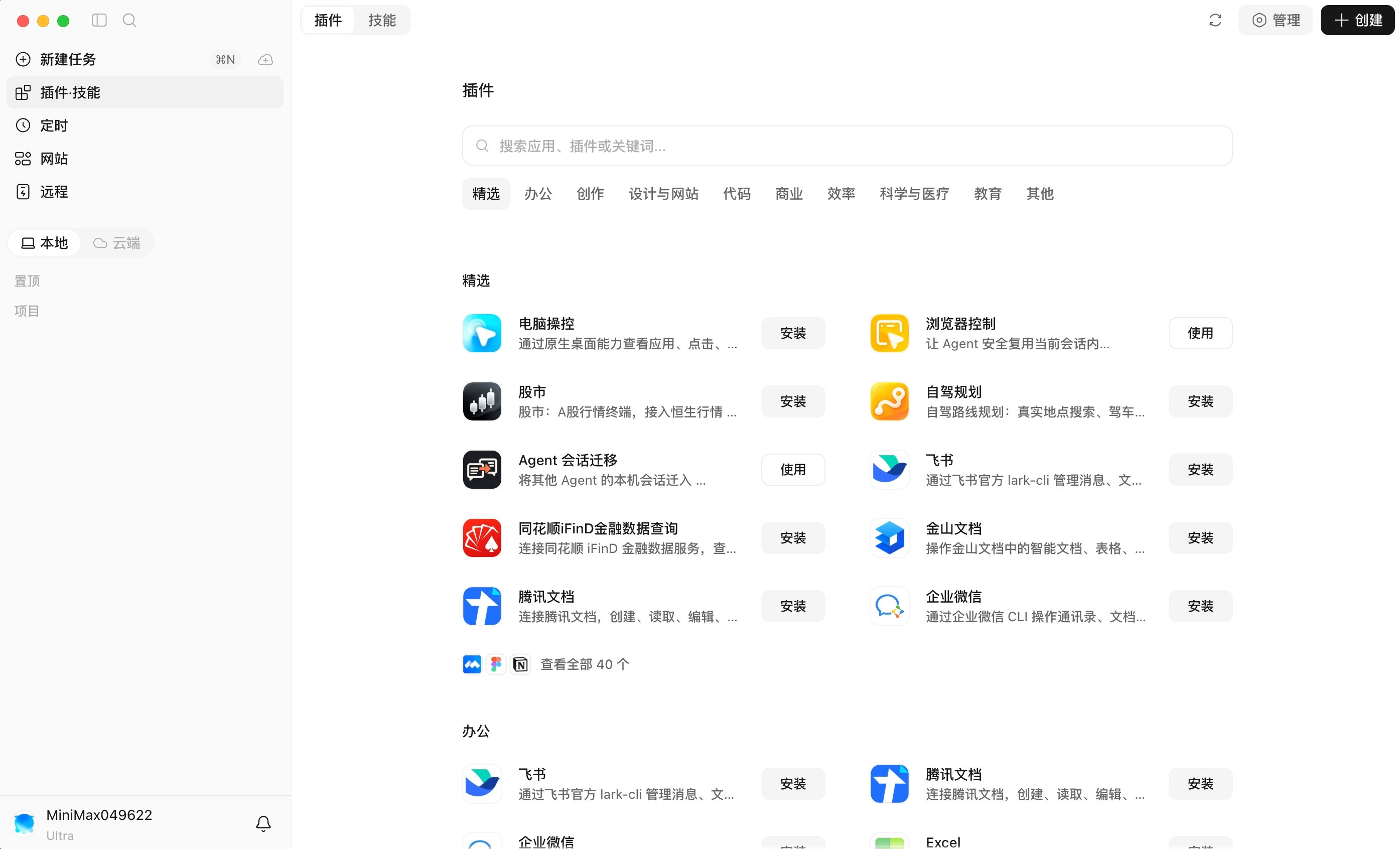
使用前准备
- 在插件市场中启用「电脑操控」插件。
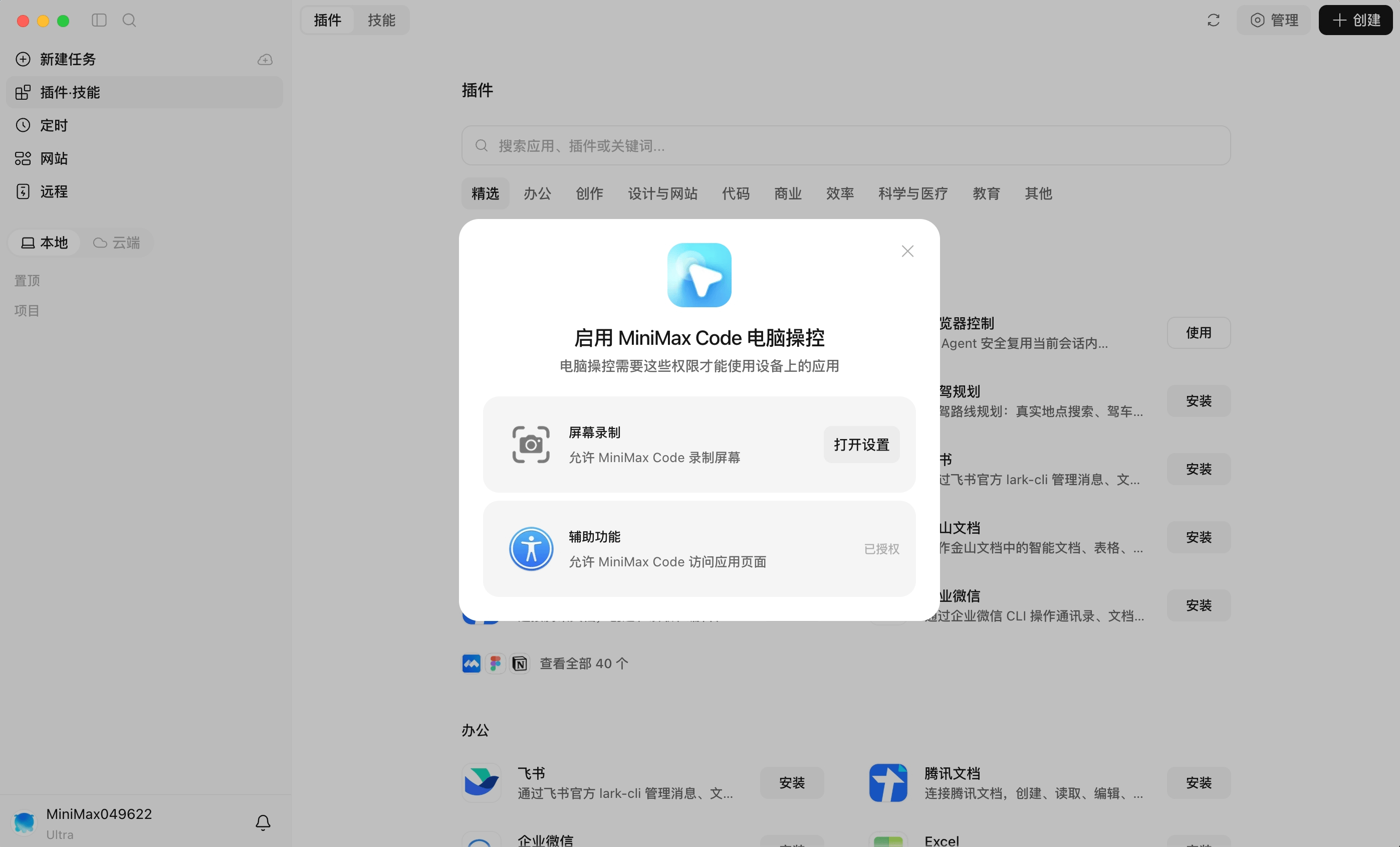
- macOS 上需要为
MiniMax Computer Use授予「屏幕录制」和「辅助功能」权限。按插件详情或对话中的引导,把应用拖入系统设置的权限列表并打开开关,然后回到 MiniMax Code 点击「验证并继续」,无需重启即可继续。
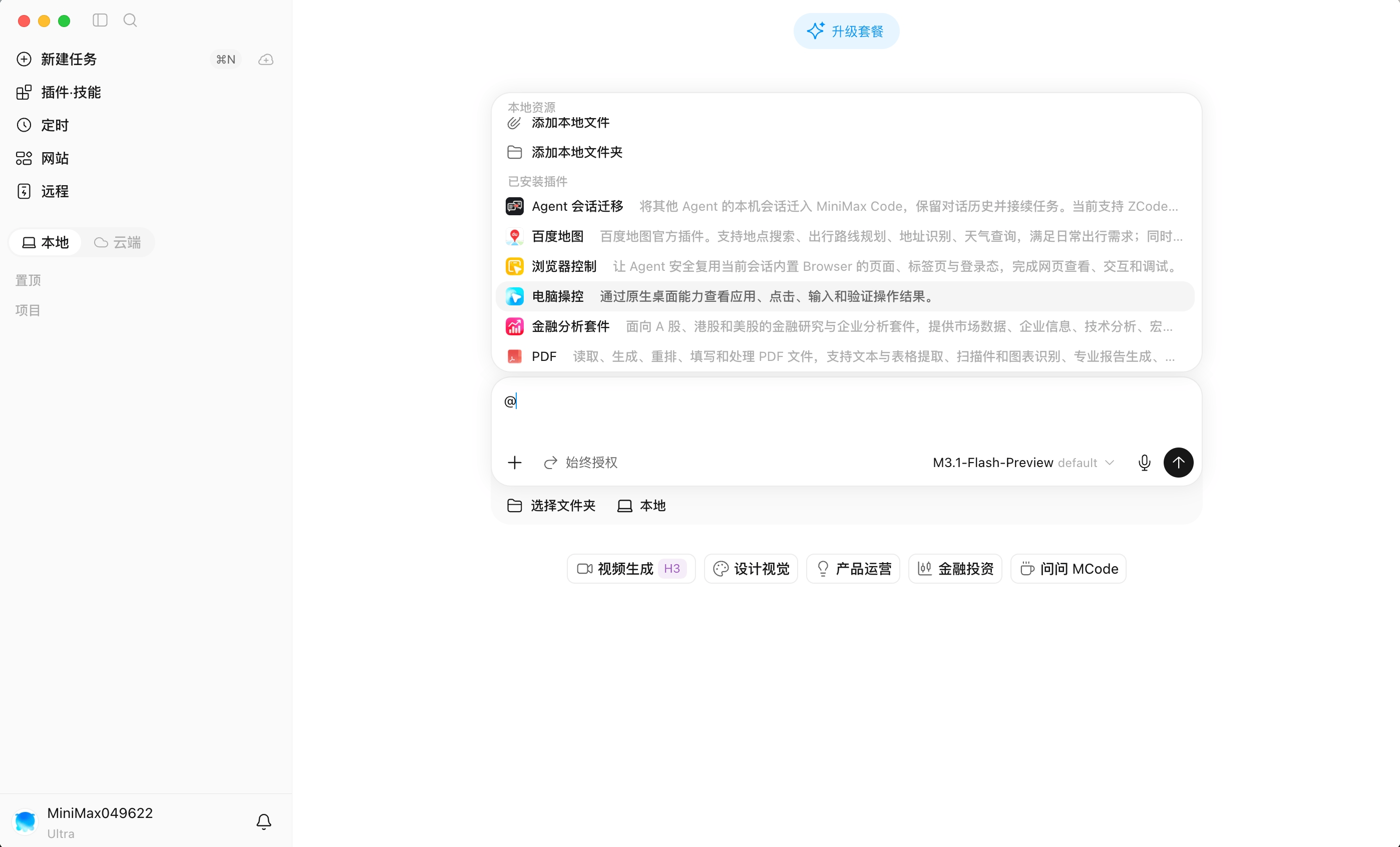
@ 候选中才会出现电脑操控。在对话中启用
单个对话启用
在输入框中输入@,选择「电脑操控」后发送消息,当前对话即可使用电脑操控。之后在这个对话里继续发消息,无需再次 @。默认启用
在插件市场打开电脑操控插件详情,开启「默认在对话中启用电脑操控」后,本地对话从下一轮起无需@ 即可使用电脑操控。关闭这个开关后,已经通过 @ 选中电脑操控的对话仍会保留选择。默认启用只作用于本地交互对话,不会作用于定时任务、子任务、IM 渠道对话,以及 SSH 开发机或云端对话。取消启用
在插件市场禁用或卸载电脑操控插件,会取消所有对话中的选择。重新启用插件后,需要在对话中再次@ 选择。切换登录账号会停止当前的电脑操控。运行中的提示
- 需要在前台操作应用时,所有显示器边缘会出现蓝色动画,屏幕顶部出现「正在使用你的电脑」停止条,MiniMax Code 主窗口会最小化,避免遮挡操作目标
- 执行操作时会显示独立的操作光标,你自己的鼠标指针保持可见
- 操作可能占用键盘焦点时,对话中会提示前台操作请求和目标应用
- 右侧预览面板可以实时查看桌面或正在操作的应用,也可以随时隐藏。macOS 上实时预览需要为 MiniMax Code 本身授予屏幕录制权限,授权后需重启应用;这项授权是可选的,不影响电脑操控本身
停止电脑操控
- 点击屏幕顶部停止条上的「停止对话」,会终止本轮对话并释放电脑控制
- 在对话中停止当前回合,效果相同
- 本轮结束、出错或被中止时,边缘动画和停止条会立即关闭
适合的任务
- 操作没有 API 或命令行入口的本地应用
- 需要在多个应用之间来回切换的流程
- 只能在界面里完成的设置与表单填写
不支持的场景
- Linux
- SSH 开发机上的对话
- 定时任务、子任务和 IM 渠道对话
- 桌面端和 TUI 同时控制同一台电脑:同一时间只能有一方使用电脑操控,另一方会提示电脑正在被占用,需要等当前操作结束
常见问题
输入框里 @ 不到电脑操控?
输入框里 @ 不到电脑操控?
确认插件市场中电脑操控插件已启用;macOS 上还需要完成屏幕录制和辅助功能授权。插件被禁用后再启用,需要重新
@ 选择。电脑操控组件不可用时也不会出现在列表中,处理方式见「提示电脑操控组件暂时不可用,或提示设备受限(家长控制)?」。已经打开权限,仍提示未授权?
已经打开权限,仍提示未授权?
在系统设置的权限列表中选中对应应用,点击「−」移除,再把引导中的应用拖回列表并打开开关。如果 macOS 提示重新启动,请重启应用后再试。如果系统设置中屏幕录制或辅助功能的开关呈灰色、无法打开,说明设备启用了家长控制或 MDM 管理,请联系设备管理员放开相应权限。
提示电脑操控组件暂时不可用,或提示设备受限(家长控制)?
提示电脑操控组件暂时不可用,或提示设备受限(家长控制)?
这些提示表示电脑操控的本地组件没有正常启动;旧版本会显示为「设备受限(家长控制)」或「被设备策略限制(家长控制 / MDM)」。请完全退出并重新打开 MiniMax Code 后再试。仍然失败时,按问题反馈中的步骤提交,并附上日志上传 ID。
右侧预览显示不可用?
右侧预览显示不可用?
macOS 上实时预览使用 MiniMax Code 本身的屏幕录制权限,与
MiniMax Computer Use 的授权相互独立。按预览卡片中的提示授权,并重启应用。目标窗口关闭后,预览也会显示不可用。提示电脑正在被占用?
提示电脑正在被占用?
另一个桌面端对话或 TUI 会话正在控制电脑。等对方操作结束,或在对方那里停止当前回合后再试。