

WebUI 是社区项目,由 贾晓源(@Fectivnfy112357) 开发并维护,现已在 GitHub 开源:mcode-webui/minimax-code。第一方代码默认采用 MIT 许可,第三方组件保留各自的许可,详见仓库的 License status。感谢贾晓源为 MiniMax Code 社区做出的贡献!
WebUI 仍在迭代,界面文案以你机器上的实际版本为准。安装、配置与已知限制以 GitHub 仓库 的 README 为准;问题和建议请提到 WebUI Issues。
适合做什么
安装与启动
先安装支持的 Node.js 版本:22.19+(22.x)、24.2+(24.x)、25 或 26,然后运行:http://127.0.0.1:2233/,在交互式终端启动时会自动打开默认浏览器。使用期间保持进程运行,按 Ctrl+C 停止。需要换端口时设置环境变量 WEBUI_SERVER_PORT。查看版本和帮助(不会启动服务):mcode-webui;CLI 安装器安装的是 mcode,两者互不替代。想从源码构建,参考仓库 README 的 Build from source。卸载
先按 Ctrl+C 停止服务,再用安装时的同一个 npm 卸载:打开页面
如果浏览器没有自动打开,访问终端打印的地址(默认http://127.0.0.1:2233/)。地址里带有这次启动生成的访问凭据,页面用它连接本机的 WebSocket 服务。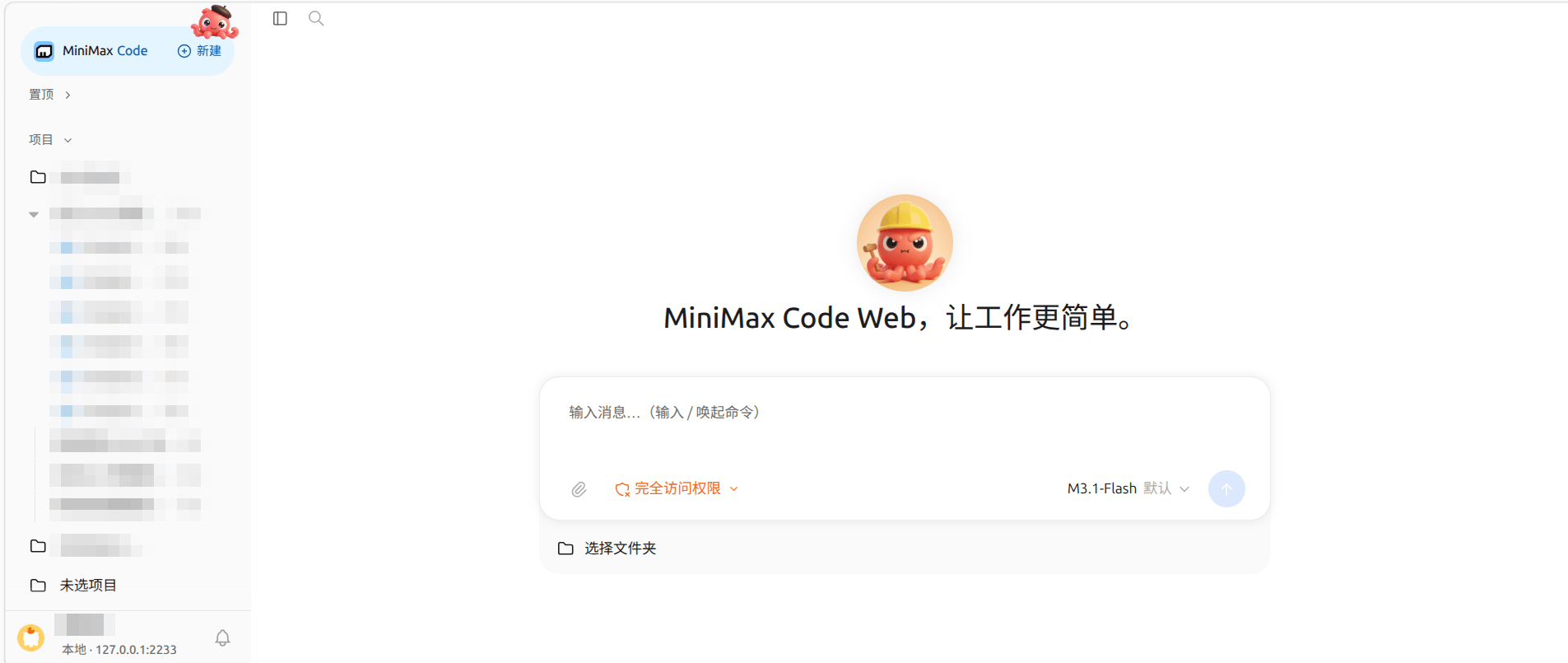
创建第一个任务
- 点首页的「选择文件夹」,选中要改的项目目录。没选目录的会话会归到「未选项目」下。
- 在输入框写下目标,例如「把这个仓库跑起来并修掉失败的测试」。
- 点发送。Agent 会在这个目录里读文件、跑命令;遇到需要授权的操作会弹出确认,在输入框上方点批准即可。
核心工作流
工作模式
在「设置 → 通用 → 模式」中切换: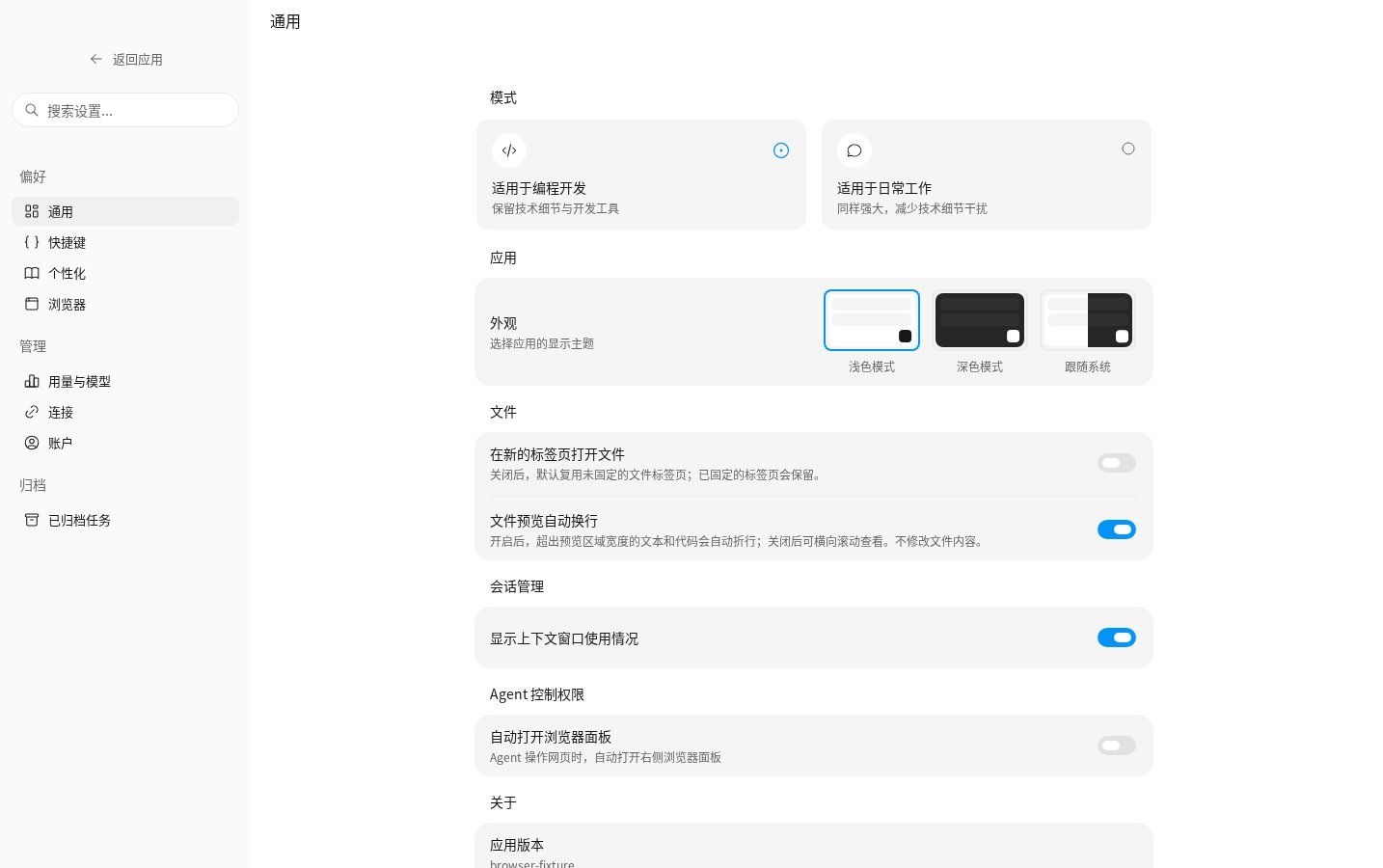
项目与会话
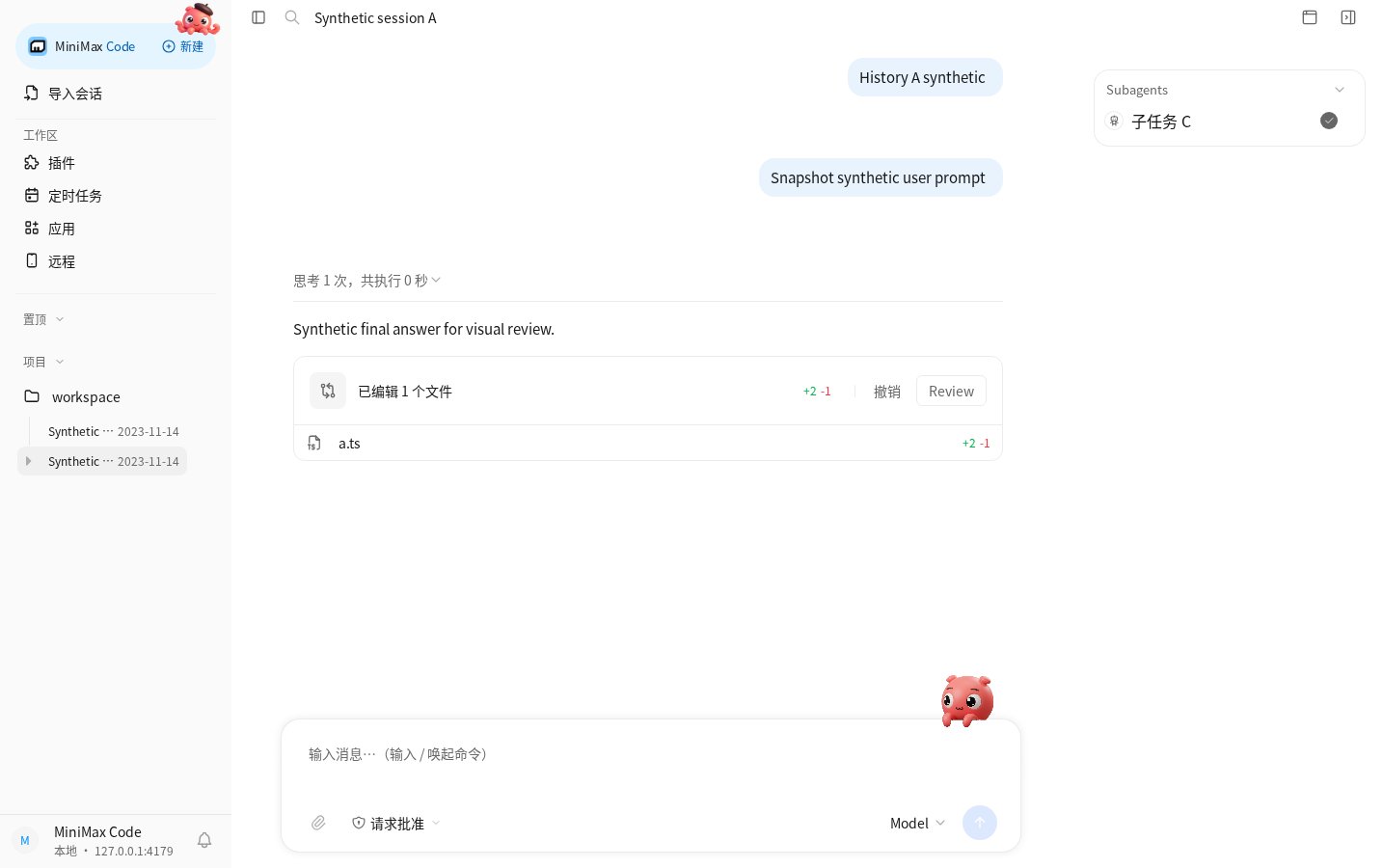
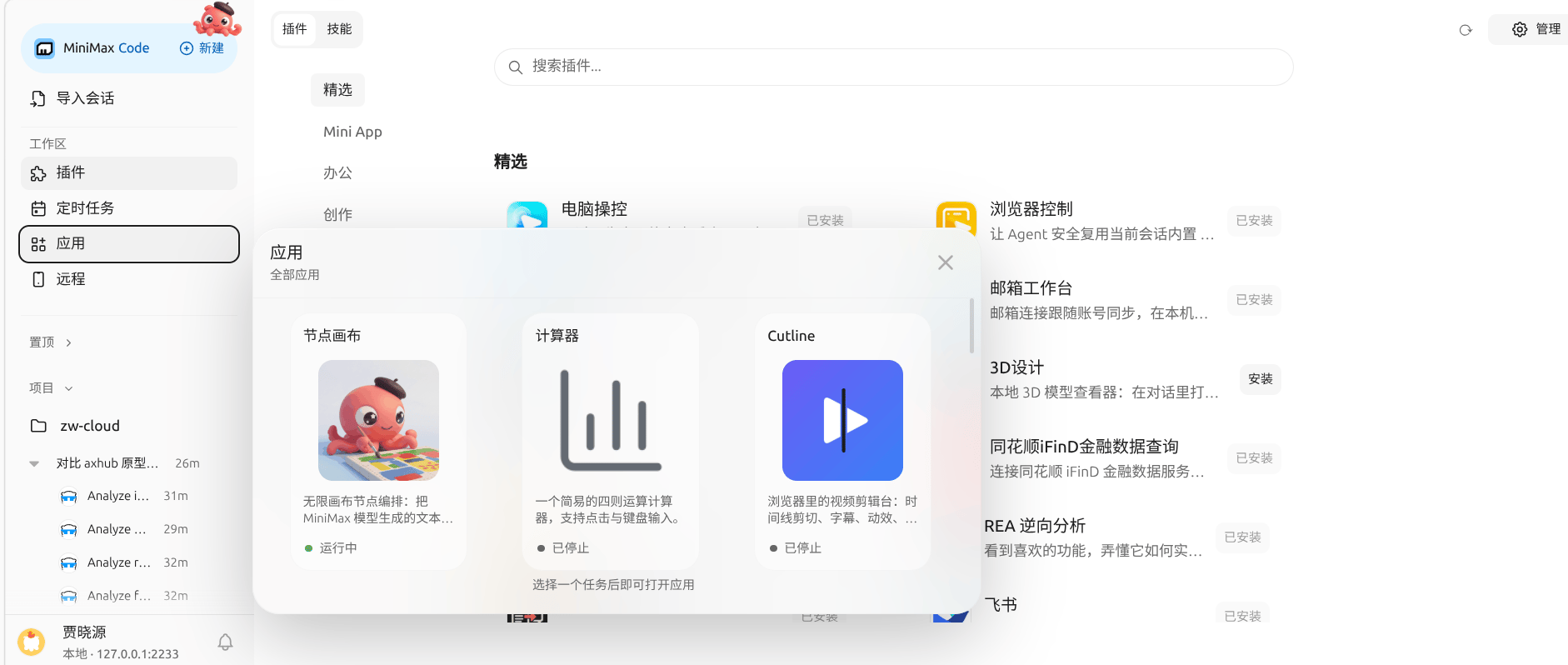
会话按项目目录分组。选定目录后,Agent 才能读到其中的文件、命令和变更。左侧导航栏有新建、导入会话、工作区入口(插件、定时任务、应用、远程)、置顶和项目分组,底部是账号与设置。权限确认
输入区左下角是权限开关:Agent 需要澄清时会发问卷,需要授权时会弹确认卡片,两者都在对话里直接回答。
代码审查
有三种方式:- 输入
/调出code-review指令,审查整个仓库。 - 在回复里的改动卡片上点「Review」,查看这一轮的 diff。
- 在工作区面板的「变更」标签里按文件审阅全部改动,可以撤销或回退某一轮。
工作区面板
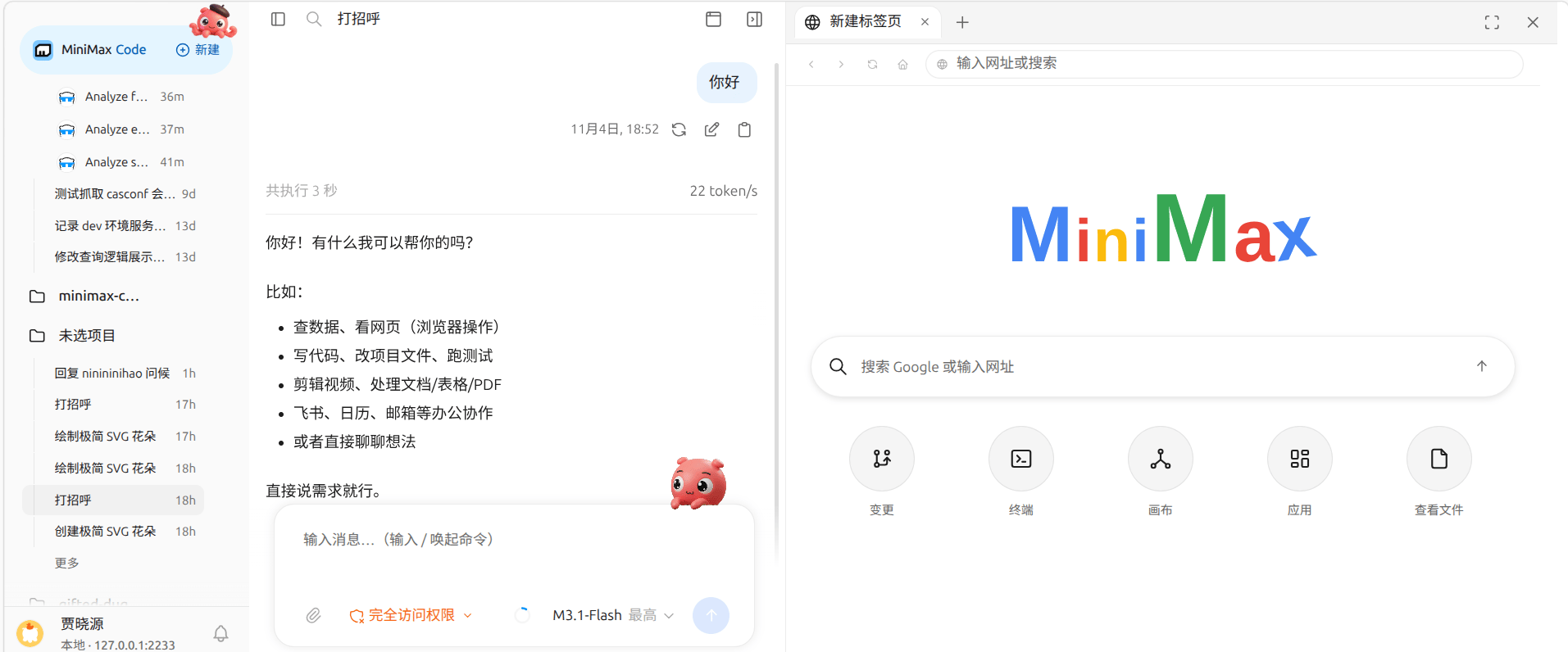
工作区面板在对话右侧,是一排标签。每个标签是固定的位置,内容可以原地替换:在新标签页里打开网页,再跳到别的网页,仍然是同一个标签。新标签页上有五个入口:变更、终端、画布、应用、查看文件,另有一个地址栏可以直接输入网址。
内置浏览器
Browser Use 可以用隔离的 Chromium,也可以配对 Chrome / Edge 扩展。配对后 Agent 可以直接操作真实浏览器页面;是否可用取决于所选模型服务和配置。外观与快捷键
「设置 → 通用 → 外观」可切换浅色、深色或跟随系统;个性化页提供主题设置;快捷键页可以查看并重新绑定输入区快捷键。Agent 能力
- 目标(Goal):用
/目标给 Agent 设一个可验证的终局目标,它会持续推进,直到达标或遇到阻塞。 - Agent Team 与自定义 Agent:团队模式让多个 Agent 分工执行、互相校验。在插件管理里可以为某个插件指定执行 Agent。
- Mini App:「应用」列出本机可用的 Mini App,点击后在右侧标签里打开。
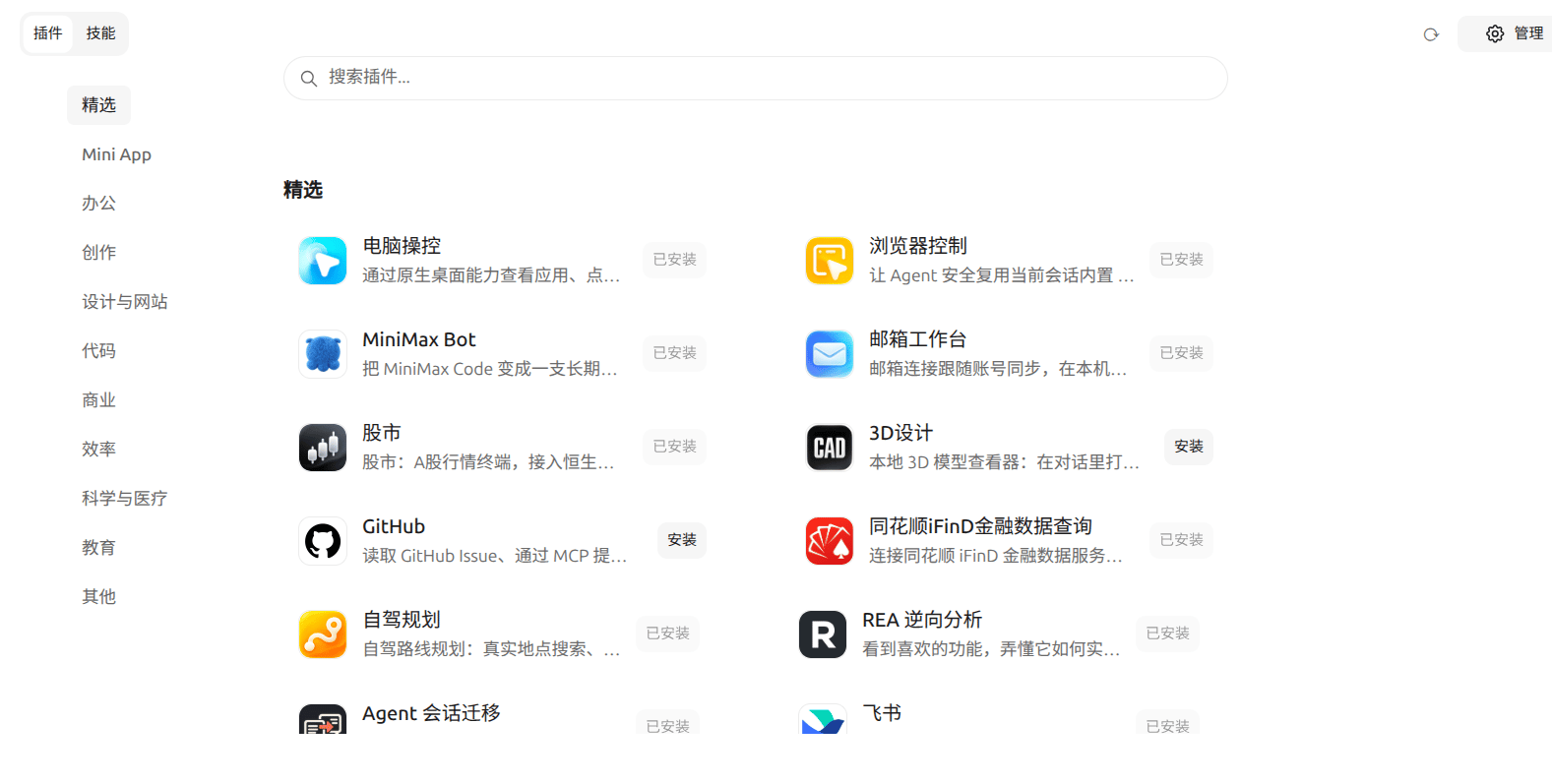
- 插件与技能:「插件」入口有插件和技能两个页签,插件按分类浏览,卡片上显示安装状态,也支持从 GitHub 仓库导入插件。
- MCP 服务:在插件管理里接入外部工具和数据源,支持本地 stdio 和远程 HTTP 两种传输,HTTP 可以配置请求头、参数等。
- 记忆:在设置里维护记忆和全局指令。记忆保存长期偏好和项目约定,全局指令对所有会话生效。
自动化与远程
定时任务
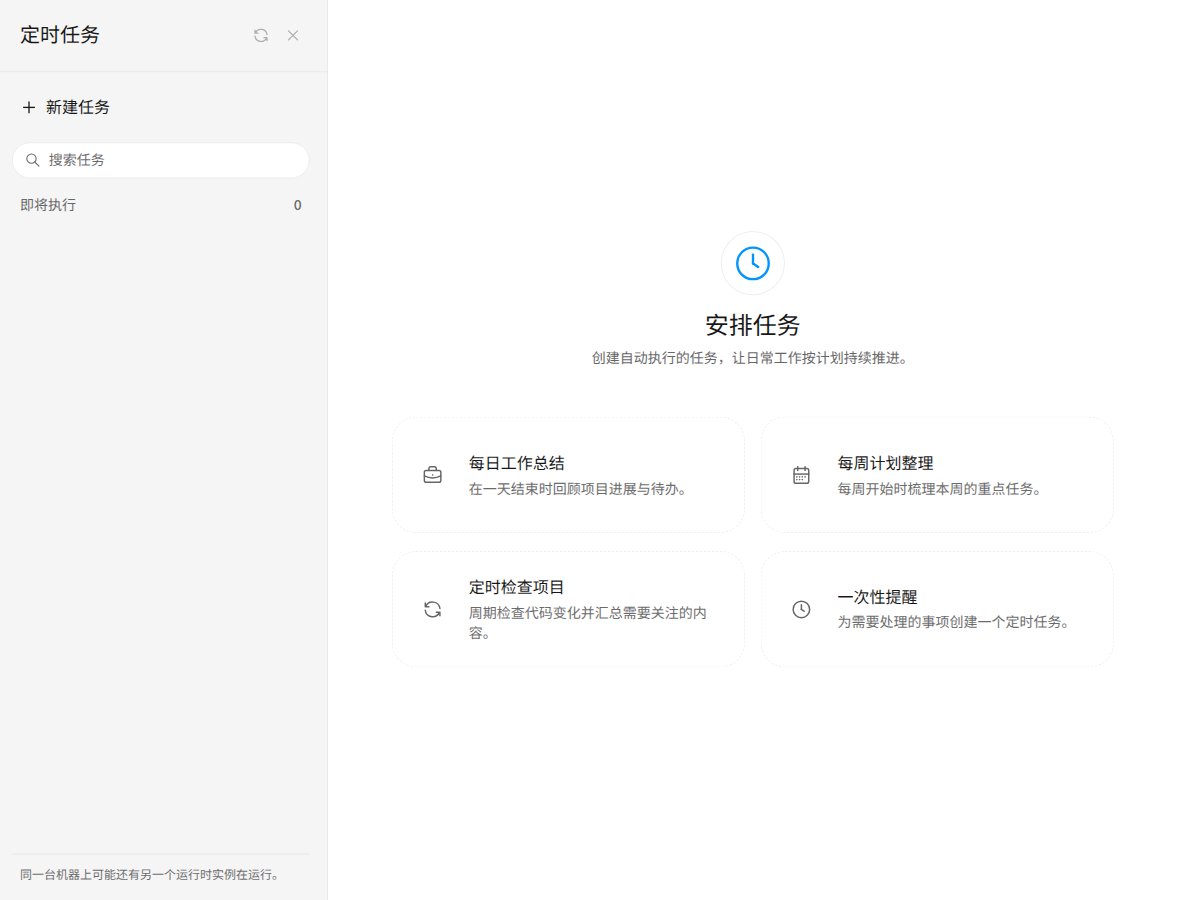
任务到点自动执行,结果写回对应会话。内置四个模板:编辑时可以填写名称、请求内容和执行 Agent,列表里能看到待执行的任务和历史运行记录。
远程控制与 IM
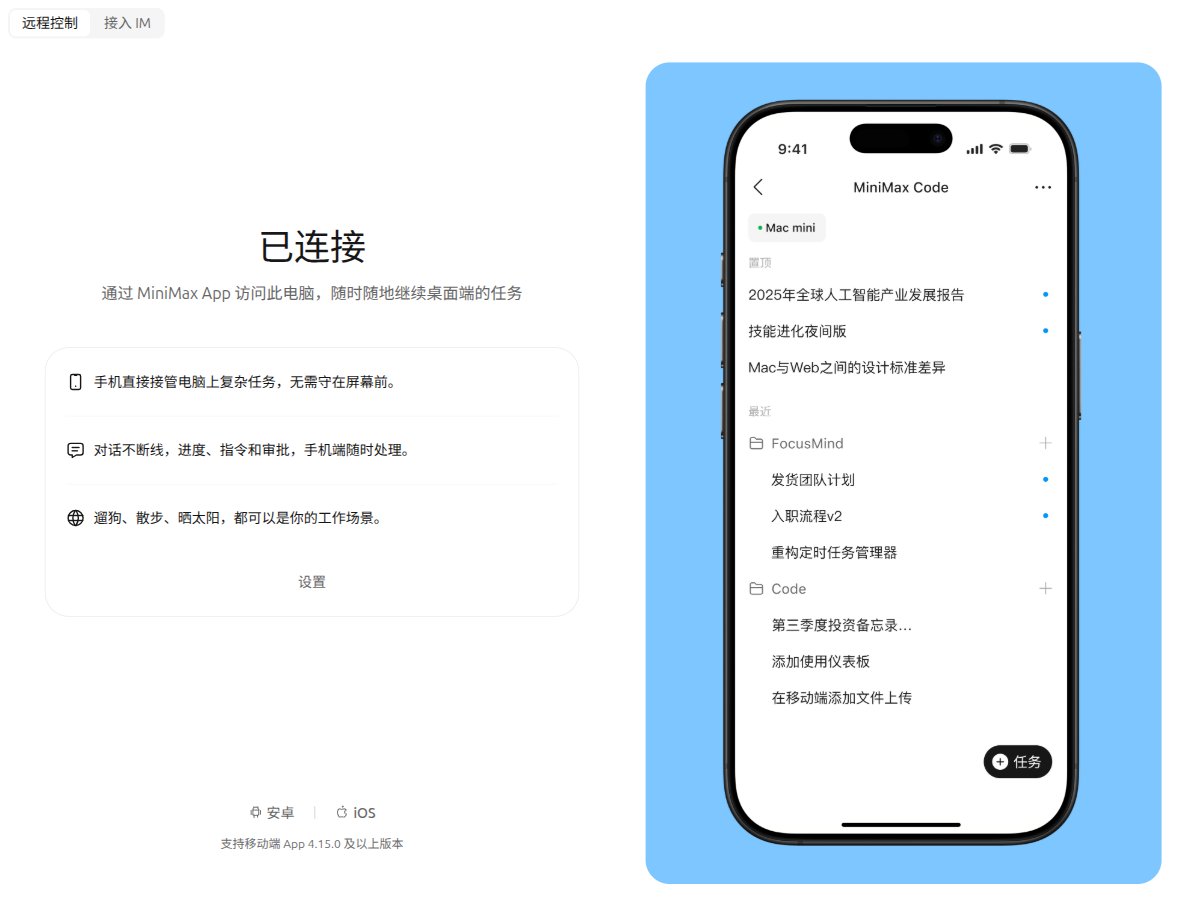
「远程」页有两个页签:- 远程控制:与手机端配对。配对码只用一次,不落盘,也不回传浏览器。服务重启后会自动重连,手机端不用重新配对。
- 接入 IM:把飞书、微信等 IM 通道绑定到本机 Agent,之后可以在聊天里下任务、看结果、批权限。通道状态和消息过滤规则也在这里管理。
模型与账户
- 用量:「设置 → 用量与模型」展示 5 小时限额、周限额、视频限额等配额,以及上下文窗口的使用情况。账户菜单里有每日签到,连续签到可以累积积分。
- 模型:可以用 MiniMax 账号模型、官方 MiniMax API,也可以在「设置 → 用量与模型 → 自定义模型」里添加服务商,填写接口地址和 API Key 后选择模型。支持
openai-completions、openai-responses、anthropic-messages等 API 格式。
与桌面端的差异
已知限制
- 部分服务只在桌面端可用,WebUI 里会隐藏对应入口。
- 进度面板在窗口宽度小于 1080px 时不可用。
- 侧栏折叠后不显示导航项。
常见问题
页面一直显示「正在加载项目和会话」?多半是服务没就绪或连接被拒。看一下左下角状态条的连接标识;刷新页面会重新获取一份凭据。Agent 说没有可用模型?在「设置 → 用量与模型」里确认模型源和凭据。找不到某个功能?部分能力需要开关。在「设置 → 浏览器」或插件、MCP 页面确认授权和启用状态。能从别的机器访问吗?服务默认只监听回环地址。要在局域网内访问,启动时设置WEBUI_HOST=0.0.0.0(可同时设 WEBUI_OPEN_BROWSER=0),再打开终端打印的局域网地址(带本次启动的凭据)。远程使用 Mini App 时,共享的 Mini App 端口也需要可达。此时项目文件夹和终端都在运行服务的机器上。不要把服务直接暴露到公网。和终端客户端能共用账号吗?能。数据目录 ~/.minimax(可用 MINIMAX_DATA_DIR 指定)与 CLI 共享同一份登录状态、技能和插件。