

这 10 个使用技巧都来自 MiniMax Code 桌面端,每个 10 秒就能学会。看看你已经用过几个?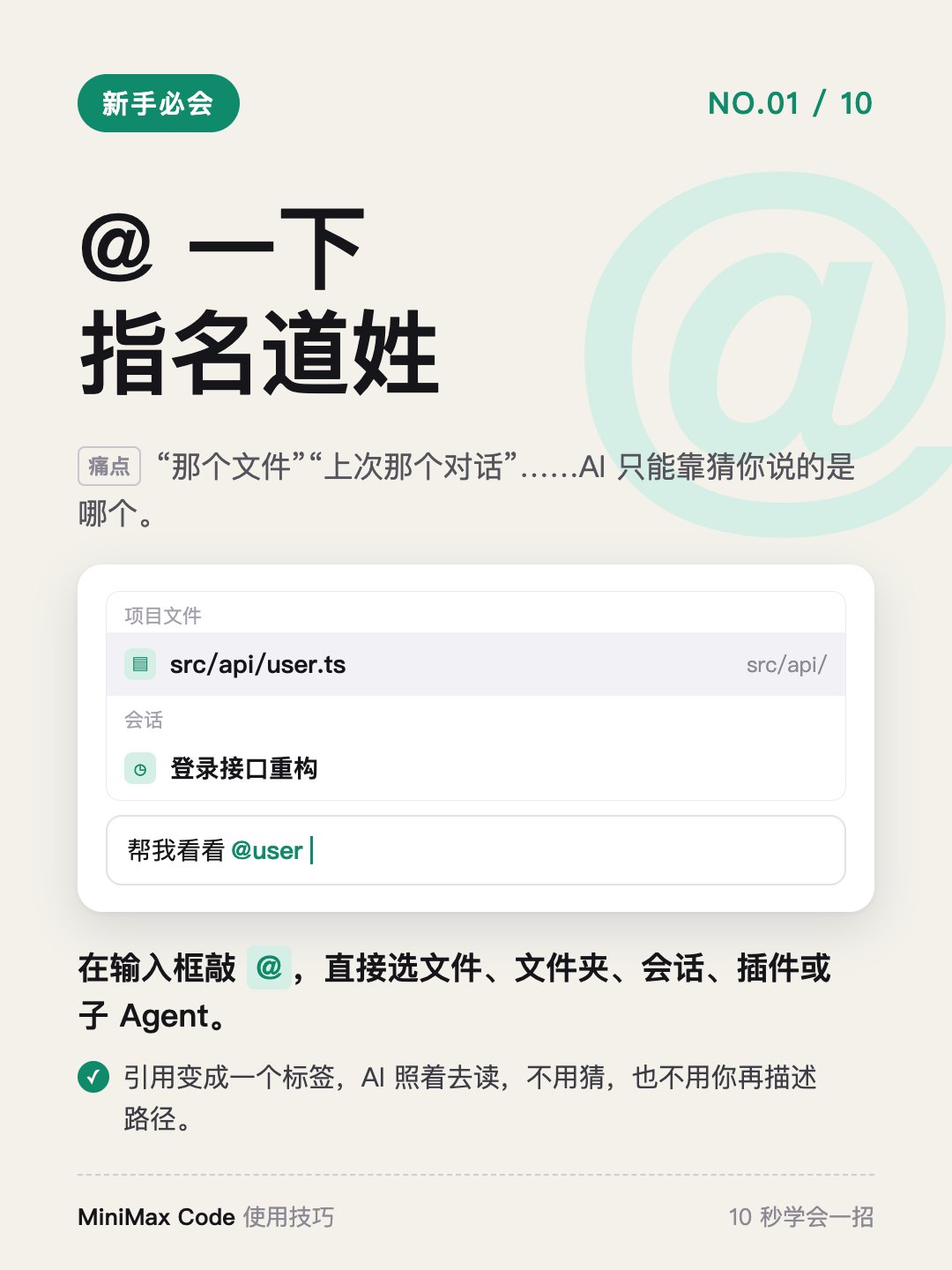
以下技巧适用于桌面端的本地会话。如果菜单里找不到对应入口,请先将 MiniMax Code 更新到最新版本。
新手必会
01 · @ 一下,指名道姓
在输入框敲
@,直接引用文件、文件夹、会话、插件或子 Agent。引用会变成一个标签,MiniMax Code 照着去读,不用你再描述路径。02 · 先画图纸,再盖楼
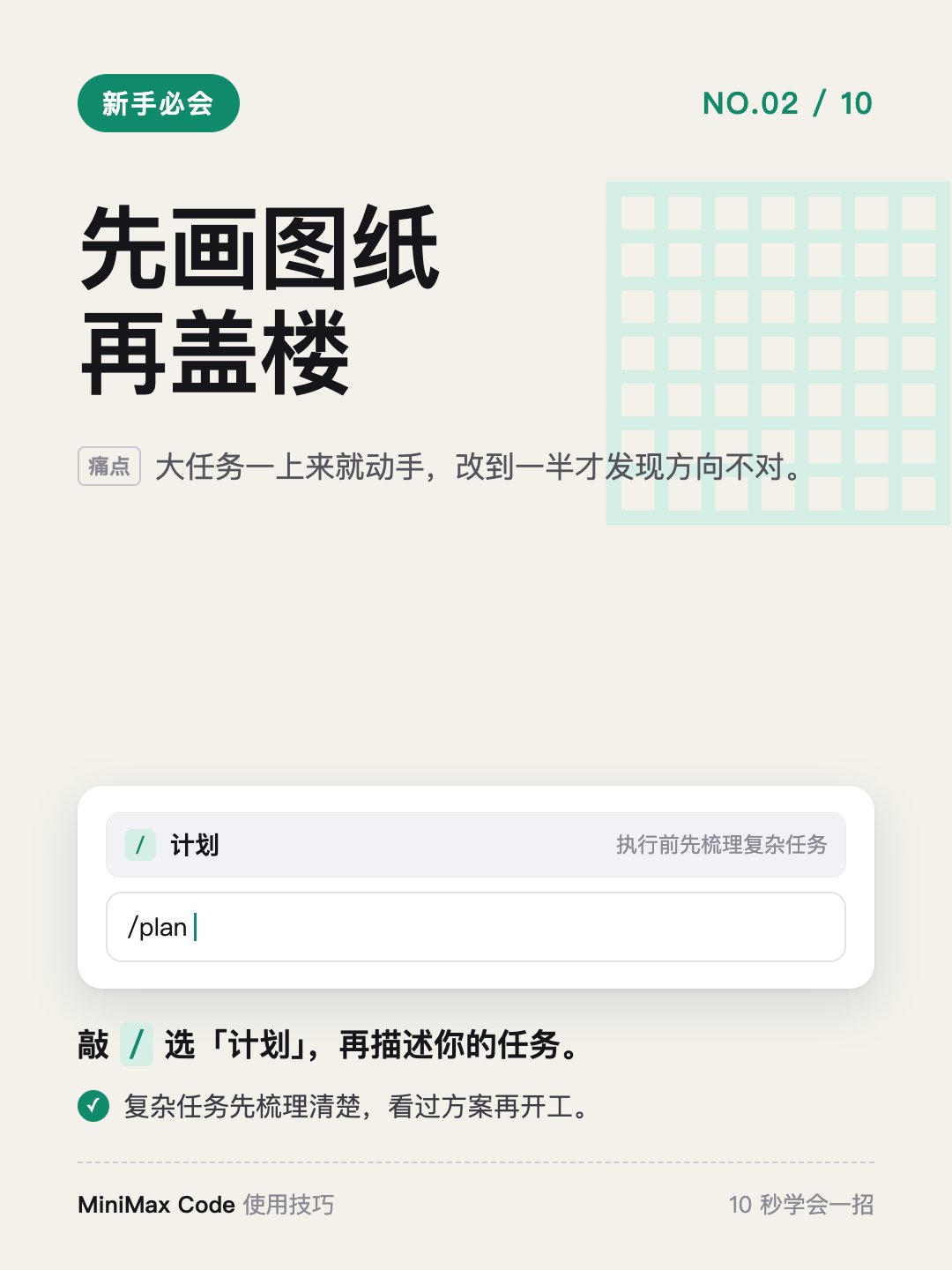
敲
/ 选择「计划」,再描述任务。复杂任务先梳理清楚,看过方案再开工。03 · 后悔了?吃颗后悔药
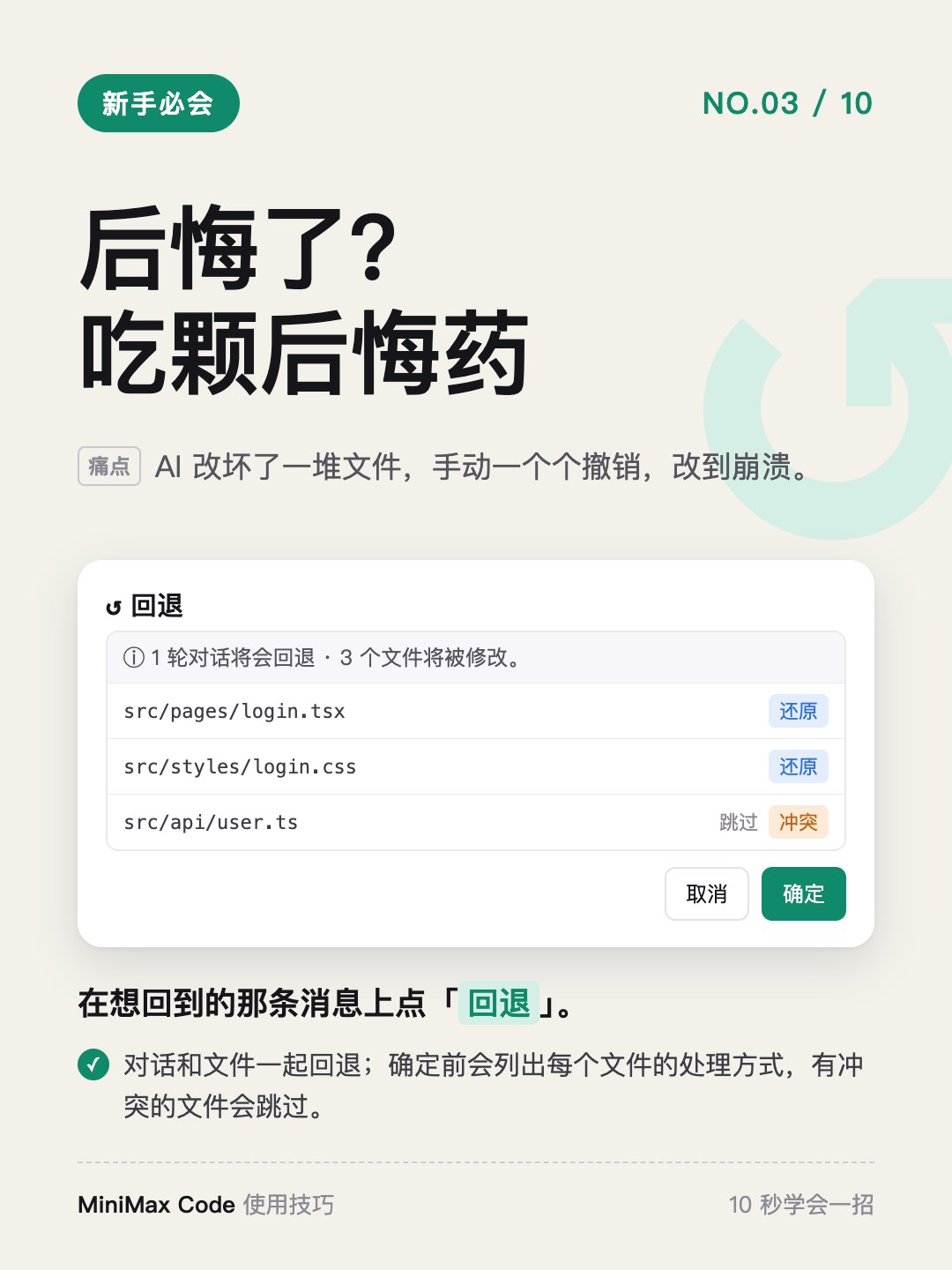
在想回到的那条消息上点「回退」。对话和文件会一起回退。点「确定」前会列出每个文件的处理方式(还原、删除或跳过),有冲突的文件会跳过,不会被覆盖。
效率进阶
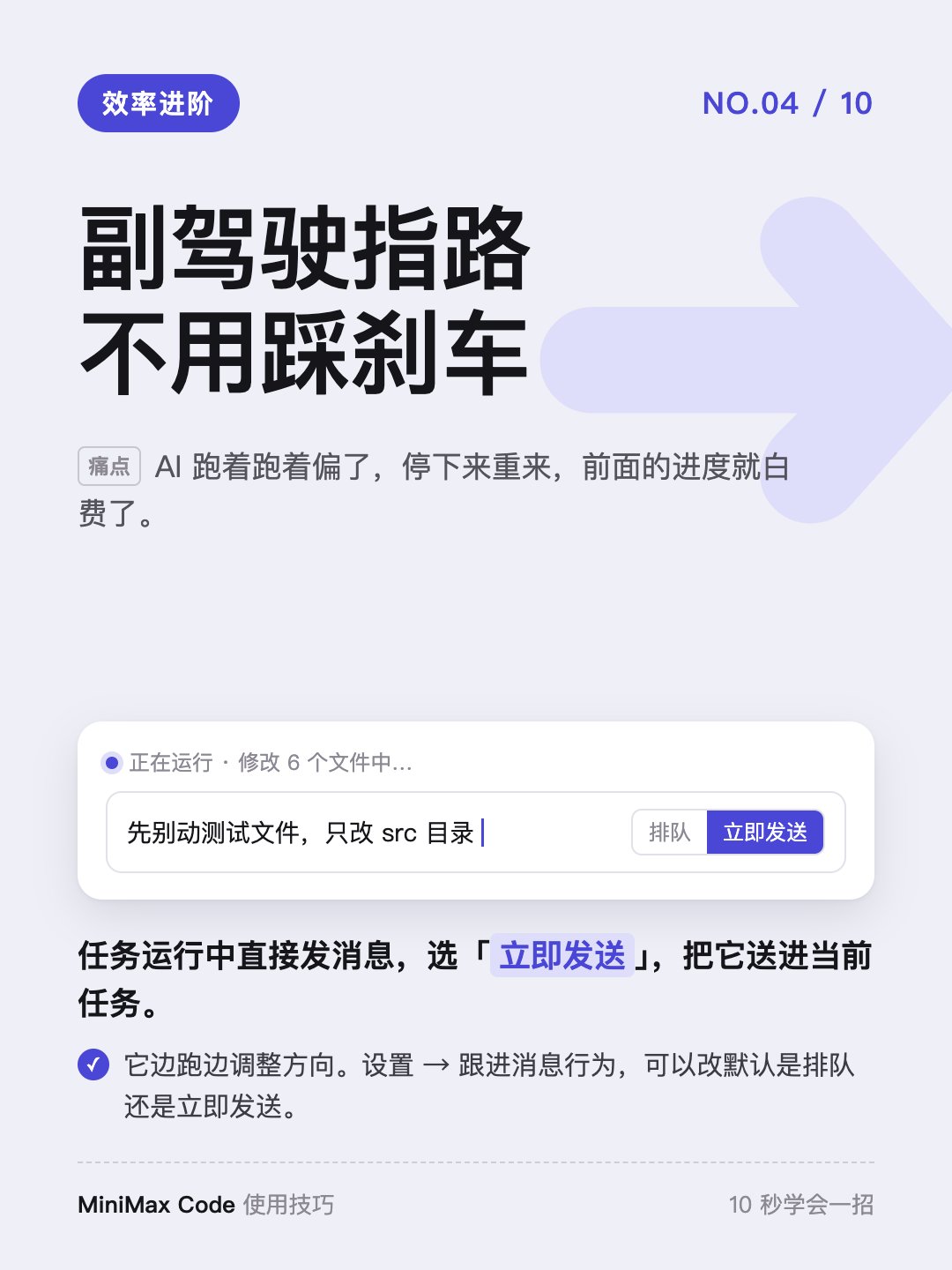
04 · 副驾驶指路,不用踩刹车
任务运行中直接发消息,选择「立即发送」,把它送进当前任务,MiniMax Code 边跑边调整方向。在 设置 → 跟进消息行为 里可以改默认是排队还是立即发送。
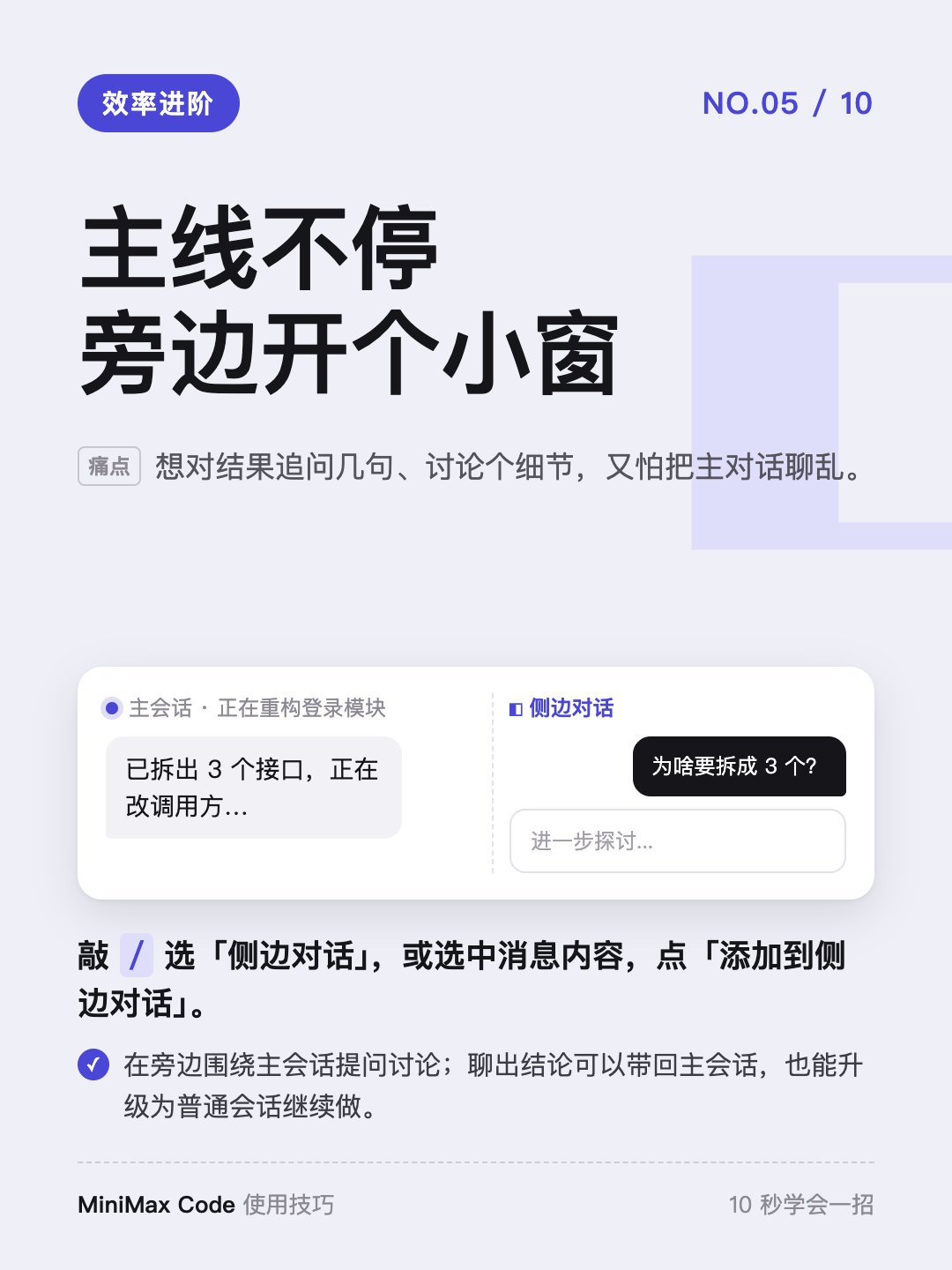
05 · 主线不停,旁边开个小窗
敲
/ 选择「侧边对话」,或选中消息内容后点「添加到侧边对话」。在旁边围绕主会话提问讨论,聊出结论可以带回主会话,也能升级为普通会话继续做。06 · 给它一条终点线
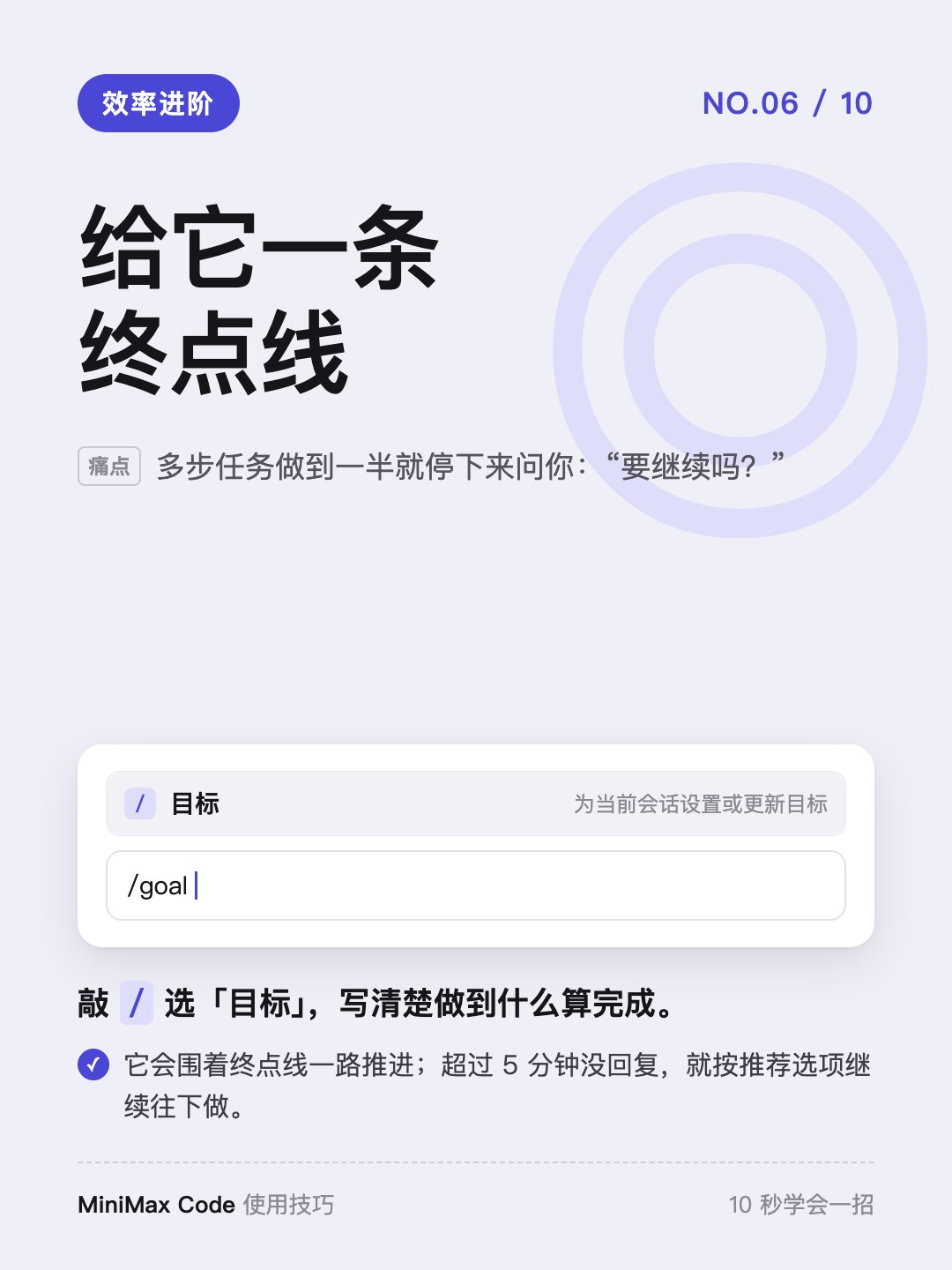
敲
/ 选择「目标」,写清楚做到什么算完成。MiniMax Code 会持续推进,直到达标或遇到阻塞。07 · 整理行李箱,腾出新空间
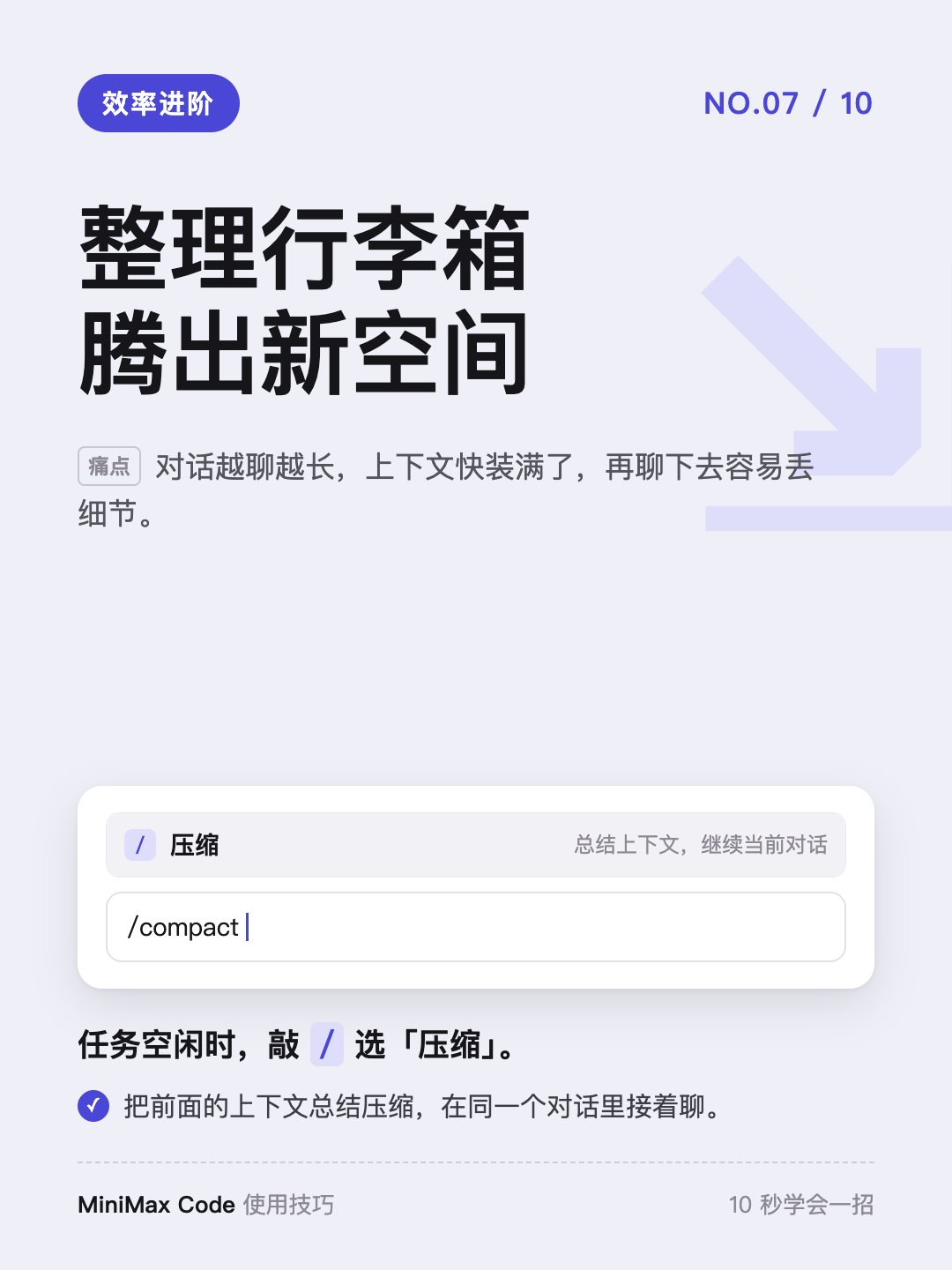
对话太长时,在任务空闲时敲
/ 选择「压缩」,压缩前面的上下文,在同一个对话里接着聊。08 · 平行宇宙,存个档
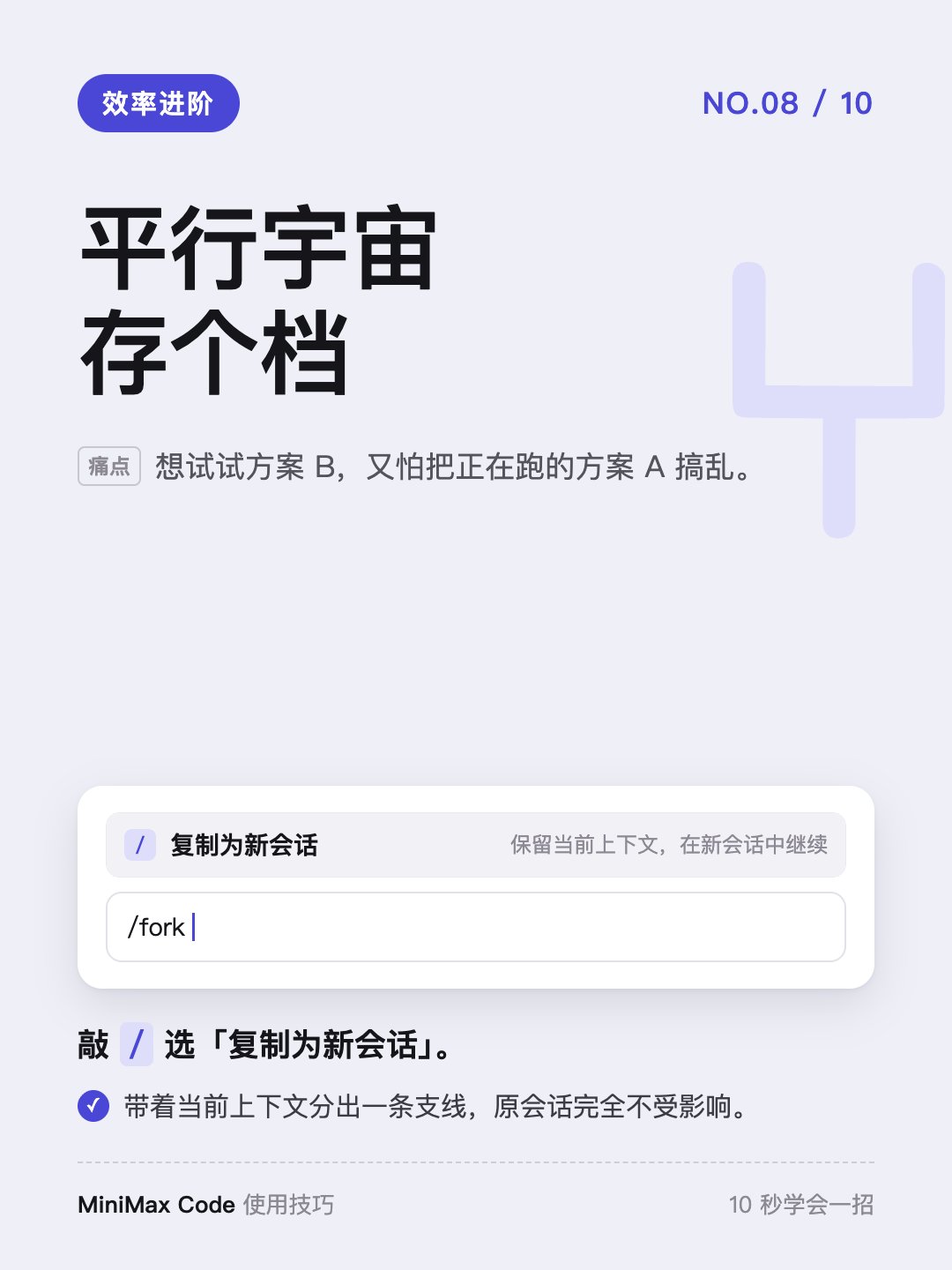
敲
/ 选择「复制为新会话」,带着当前上下文分出一条支线去试新方案,原会话不受影响。隐藏技能
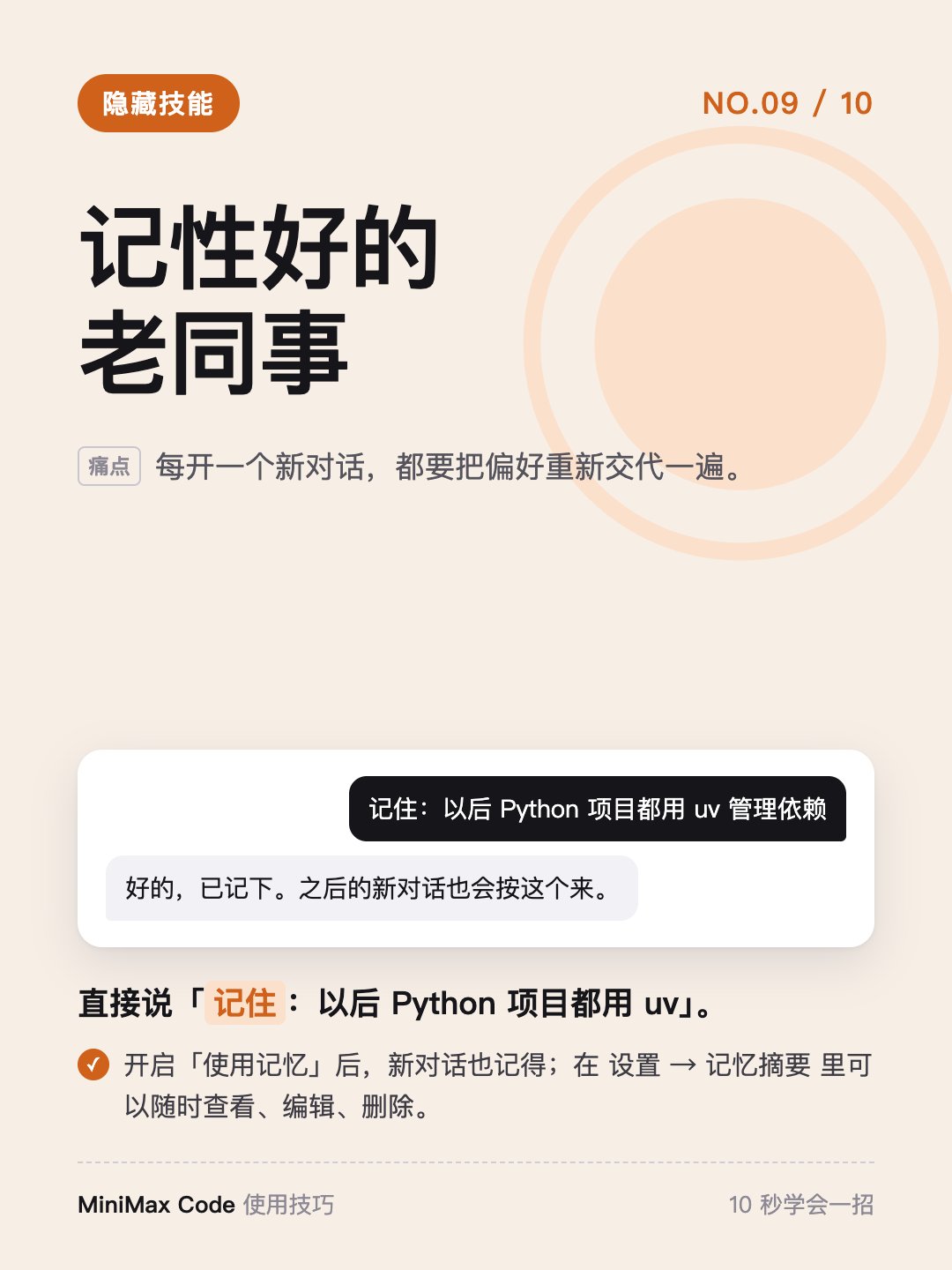
09 · 记性好的老同事
直接说「记住:以后 Python 项目都用 uv」。开启「使用记忆」后,新对话也会记得;在 设置 → 记忆摘要 里可以随时查看、编辑或删除。
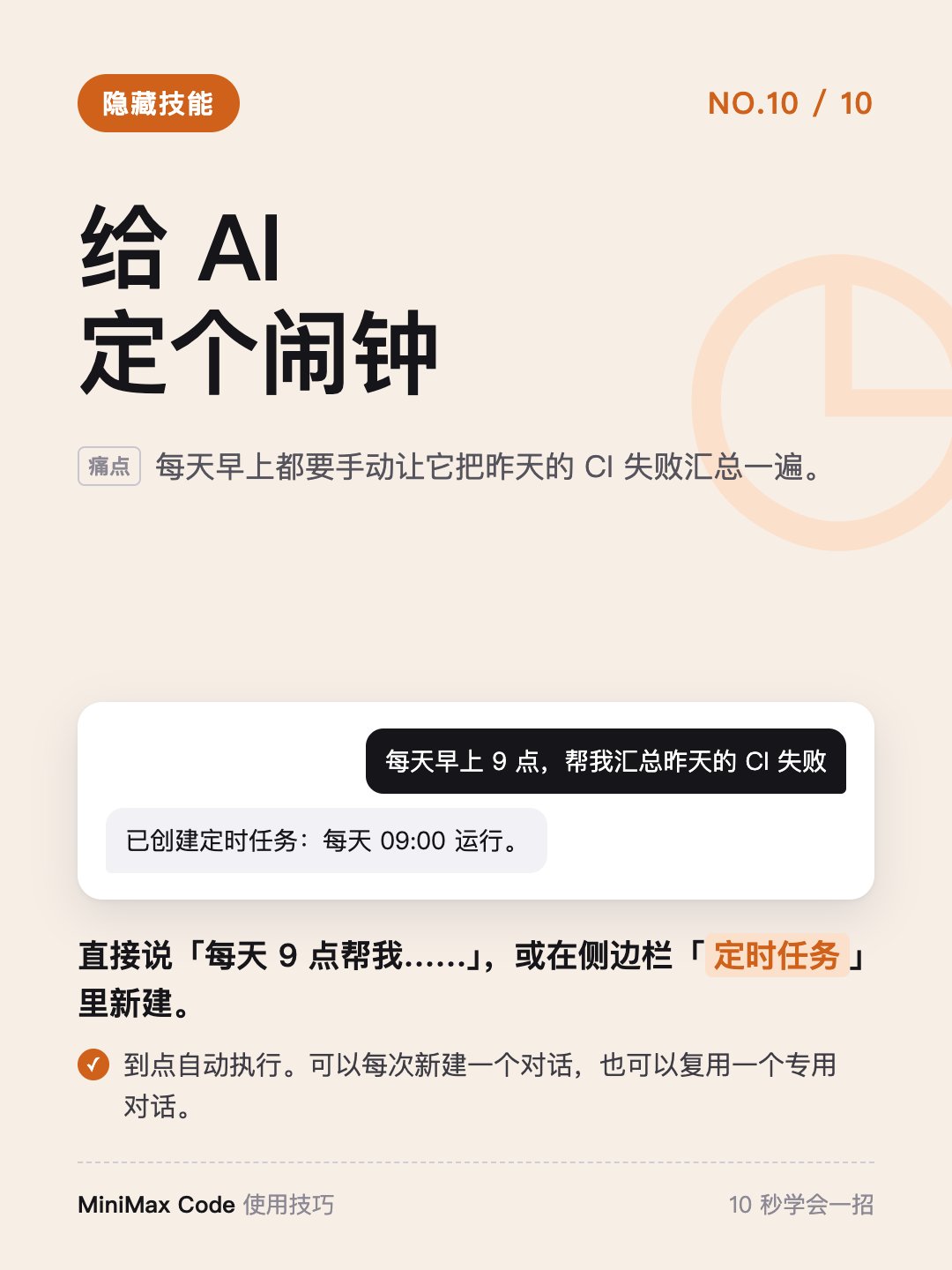
10 · 给 AI 定个闹钟
直接说「每天 9 点帮我……」,或在侧边栏「定时任务」里新建。到点自动执行,可以每次新建对话,也可以复用一个专用对话。