

本文适用于 MiniMax Code 当前版本的常见启动与无响应问题。
3.0.48 以后 Windows 客户端已移除 OpenCode 依赖,旧版 OpenCode / daemon 相关排障步骤不再作为当前版本依据。启动失败 - 类型1
如果启动时出现utility exited before ready (code=9),目前已知会影响部分 macOS x64(Intel)用户。

Windows 打开浏览器失败
如果桌面端跳去网页登录时出现Failed to open: 找不到应用程序。 (0x800401F5),或返回 no_default_browser,通常是 Windows 没有可用的默认浏览器,或者浏览器关联异常。
解决办法:
- 安装一个浏览器,例如 Edge 或 Chrome。
- 将它设为 Windows 默认浏览器。
- 重启 MiniMax Code 后重试。
通用问题
MiniMax Code 启动失败
如果启动时出现异常提示,可先确认是否为旧安装包导致的问题。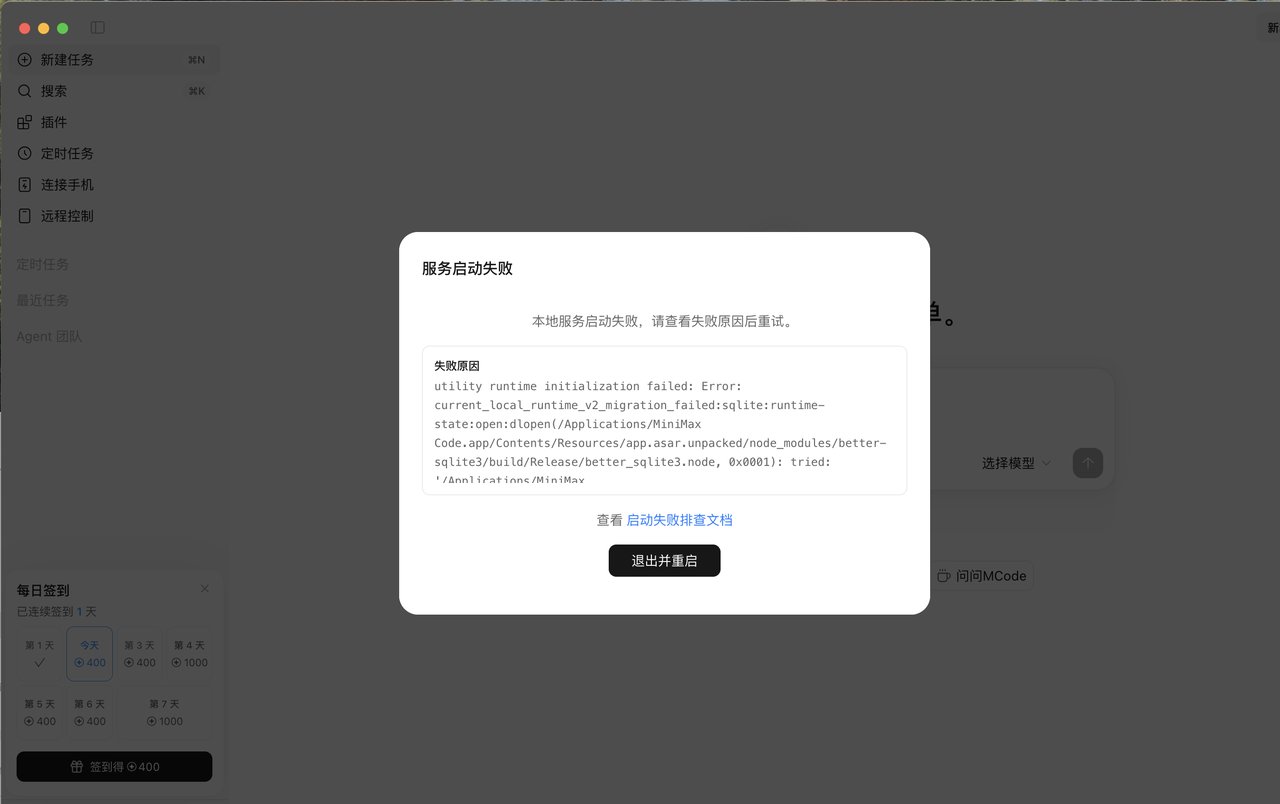
MiniMax Code 没有响应
如果应用卡住、请求长时间无响应,或页面没有继续输出,请按下面顺序排查:- 检查网络连接是否正常。
- 如果安装的是国内版本,并且表现为超时未响应,检查电脑本地是否连接了代理。
- 查看应用底部的服务状态指示器,确认服务是否正常。
- 完全退出并重启应用。
- 如果问题持续,在设置中上传日志并联系支持。
MiniMax Code 服务启动失败
如果出现“服务启动失败”弹窗,先确认是否存在残留进程,再检查当前用户数据目录下的.mavis、.minimax 是否存在且有效。
先结束残留进程
Windows:- 打开任务管理器。
- 搜索
minimax。 - 找到对应进程后结束任务。
- 等待约 10 秒。
- 重新启动应用。
- 打开活动监视器。
- 搜索
minimax。 - 找到对应进程后强制退出。
- 等待约 10 秒。
- 重新启动应用。
检查用户数据目录
如果重启后仍然服务启动失败,检查当前用户目录下的.mavis、.minimax:
Windows PowerShell:
.mavis、.minimax 后重启应用。
备份并删除数据目录
Windows PowerShell:登录页登录按钮点击无反应
登录页跳转可能被代理或系统策略拦截。可以直接在浏览器打开登录链接: 登录完成后,选择打开 MiniMax Code 应用。Windows 问题
安装路径过长导致安装或升级失败
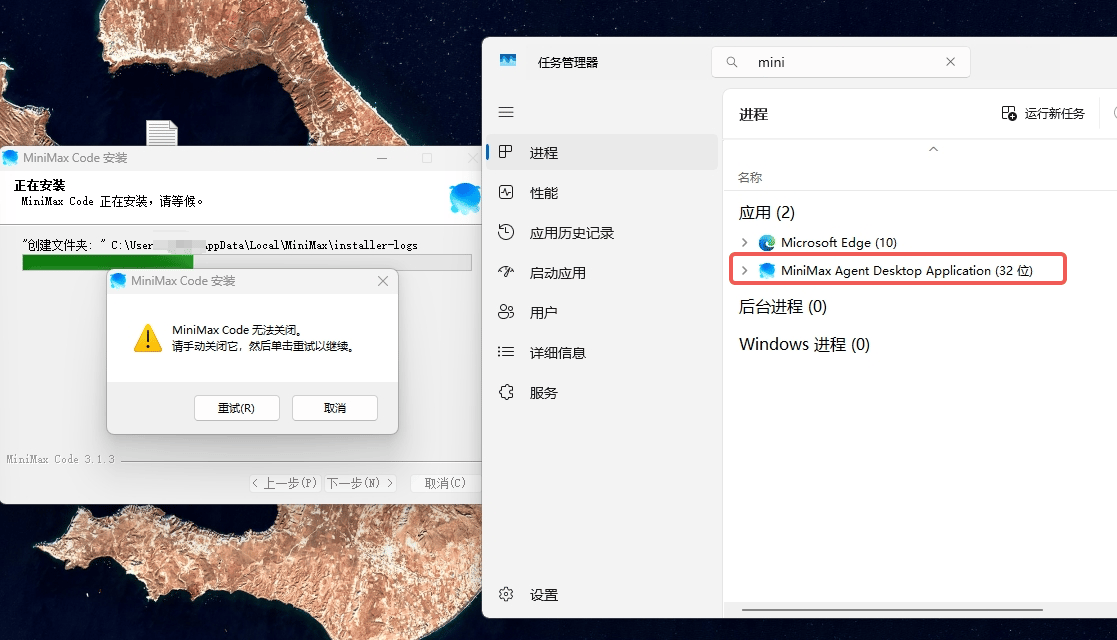
在 Windows 上,安装路径过长可能导致安装或升级失败,有时安装程序会停在以下提示,无法继续:MiniMax Code 无法关闭。请手动关闭它,然后单击重试以继续。
问题原因
Windows 的传统 Win32 文件操作存在MAX_PATH 260 字符的路径长度限制(包含结尾的空字符)。计算范围是安装目录、内部子目录及文件名组成的完整路径。旧版本的部分资源目录层级较深、名称较长,叠加较长的安装目录后,可能触及这一限制,导致安装、卸载或覆盖升级失败。
产品已针对内部资源目录过长的问题进行缩短处理,但旧安装目录中的长路径文件仍可能阻塞旧卸载器,因此仅更换新版安装包进行覆盖升级也可能失败。选择较短的安装目录重新安装,可以为内部资源路径留出更多空间。
解决办法
- 取消本次失败的安装或更新,退出已打开的 MiniMax Code。
- 前往官网下载页,下载最新的 Windows 安装包。
- 重新运行安装包,在选择安装位置时,改用层级较少、路径较短的目录,例如
C:\MiniMaxCode,然后完成安装。 - 安装完成后,启动 MiniMax Code,确认可以正常使用。
任务管理器中显示的 MiniMax 相关进程也可能属于安装程序或更新程序。结束这些进程会中断安装,请先确认进程用途,不要直接结束所有名称包含 MiniMax 的进程。
双击启动后窗口闪一下就退出
已验证的常见原因是:Windows 安装目录 ACL 权限异常,导致 Chromium / Electron renderer sandbox 启动失败。 典型特征:临时确认方式
通过 PowerShell 带--no-sandbox 启动:
--no-sandbox 可以打开,而正常双击会闪退,基本说明问题在 Chromium renderer sandbox 权限链路。
解决办法
修复安装目录 ACL,然后重新正常双击启动:
如果安装在其他目录,把命令里的路径替换为实际安装目录。例如:
macOS 问题
启动后提示 render-process-gone(exitCode=5)
启动应用后,如果出现“页面运行异常”弹窗,并显示以下信息: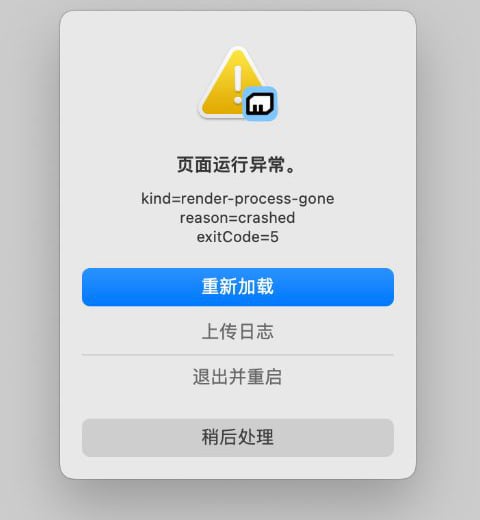
一种已确认的原因:系统版本号兼容模式
在一个 macOS 12.7.6、MiniMax Code 3.0.74 的案例中,崩溃转储确认:应用子进程读取到的系统版本为兼容值10.16.0,触发 Chromium 的系统版本检查并退出。此时页面进程与本地服务进程可能在启动阶段同时失败。
SYSTEM_VERSION_COMPAT 是 macOS 的系统版本号兼容开关。设为 1 时,相关系统接口可能向进程返回旧软件使用的兼容版本号;设为 0 可关闭这一兼容行为。该案例尚未确认变量的实际值及设置来源,也尚未收到用户机器上关闭兼容模式后的实测结果。
exitCode=5 本身不能确定原因。以下步骤用于排查系统版本号兼容问题;其他原因导致的崩溃仍需结合日志和崩溃转储判断。先做单次启动对照
- 完全退出 MiniMax Code。若仍有残留进程,在活动监视器中确认并结束属于该应用的进程。
-
打开终端,显式关闭兼容模式后启动应用:
如安装位置不同,请替换为实际应用路径。观察启动结果期间保持终端打开。此设置仅作用于这次启动的进程及其子进程,不会修改系统配置或删除应用数据。
-
如果能够正常启动,再检查原启动环境中
SYSTEM_VERSION_COMPAT=1的来源,例如 shell 配置、启动脚本或登录会话环境。优先移除或调整该来源;确认用途前保留原配置,避免影响依赖兼容模式的旧软件。
对当前用户登录会话关闭兼容模式
如果单次启动对照有效,且希望从 Finder 或 Dock 启动时也使用该设置,可以在终端执行以下操作,无需sudo。
先查询并记录原值;没有输出通常表示该登录会话未设置此变量:
0:
launchctl unsetenv SYSTEM_VERSION_COMPAT;若原来已有值,使用 launchctl setenv SYSTEM_VERSION_COMPAT 原值 恢复。随后完全退出并重新启动受影响的应用。
如果仍然崩溃
不要仅凭此错误码清空应用数据。点击弹窗中的“上传日志”(或在能够进入设置时上传日志),向支持同学提供 Upload ID、应用版本、macOS 版本、启动方式,以及单次启动对照的结果。若需要崩溃转储,请按支持同学的指引提供;不要将原始日志或转储公开发布。启动或服务异常
如果出现上述render-process-gone 报错,先按对应条目排查。其他 macOS 启动异常或服务状态异常,可按通用问题里的“MiniMax Code 服务启动失败”处理:先在活动监视器结束 minimax 相关进程,再检查、备份并按需删除 ~/.mavis、~/.minimax 后重启应用。